Menu numérique avec QR code, gratuit pour votre restaurant
Tous les restaurants ne veulent pas que les clients commandent sur leur téléphone. Voici comment mettre votre carte en ligne comme une page web, la partager par QR code et par un lien Google, et la tenir à jour, avec BiteTwo et sans logiciel de commande.
 BiteTwo Team6 novembre 20267 min de lecture
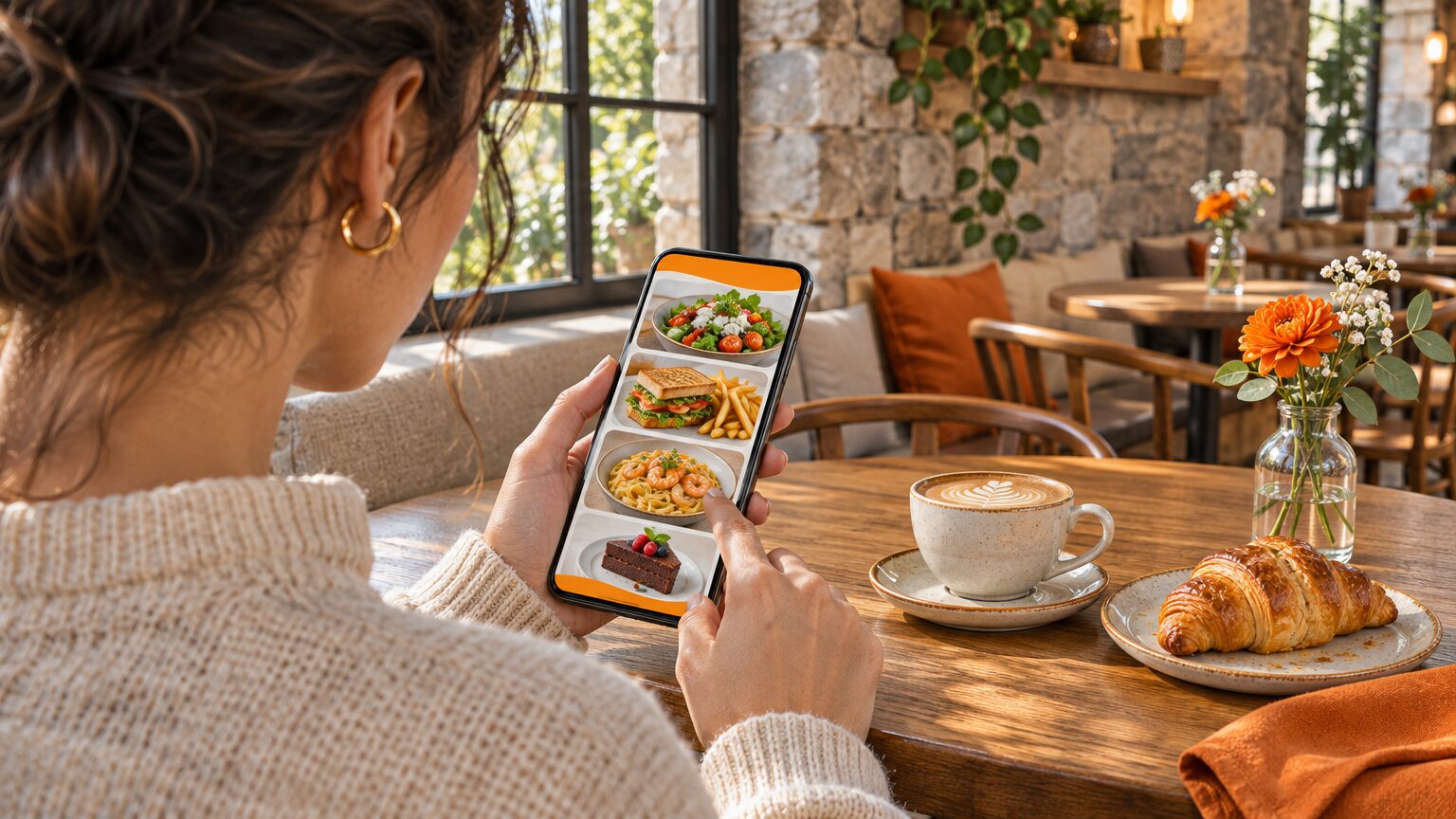
Beaucoup de restaurants ne veulent pas du tout de logiciel de commande. Les serveurs continuent de prendre les commandes, la caisse reste où elle est, et il ne manque qu’une carte claire et à jour, que les clients peuvent lire sur leur téléphone et que l’on trouve sur Google.
BiteTwo sait faire cela aussi. En plus de la commande, il publie votre carte comme une page web avec sa propre adresse. Vous n’êtes obligé d’utiliser aucune des fonctions de commande, et vous pourrez les activer plus tard si vous le souhaitez. Cet article montre comment mettre votre carte en ligne, comment la partager par QR code et par un lien Google, et à quoi faire attention.
La réponse courte
- Vous publiez votre carte comme une page web avec sa propre adresse, par exemple
/menu/bistrot-du-marche. - Les clients n’ont besoin de rien : ni application, ni compte, ni code. Ils scannent un QR code ou ouvrent le lien et lisent la carte.
- C’est gratuit. BiteTwo n’a actuellement ni abonnement, ni frais d’installation, ni contrat.
- Elle reste à jour. Vous modifiez un plat ou le marquez comme épuisé dans BiteTwo, et la page l’affiche aussitôt.
- Vous pourrez passer à la commande plus tard. C’est la même carte que celle utilisée pour les commandes, donc rien n’est à refaire.
Pourquoi une page web et pas un PDF
Une carte en PDF fonctionne, mais elle a des faiblesses connues. Elle est difficile à lire sur un petit écran, et chaque modification oblige à créer un nouveau fichier et à le remplacer partout où il a été partagé. Une page web évite les deux :
- Elle se lit bien sur un téléphone, avec des sections, des photos et des prix mis en page pour un petit écran.
- C’est toujours la version actuelle. Le lien et le QR code ne changent jamais, seul le contenu derrière eux change.
- Les moteurs de recherche peuvent la lire. La page contient des données structurées sur votre restaurant, vos sections, vos plats et vos prix, afin que les moteurs de recherche comprennent ce qui figure sur votre carte.
- Les allergènes en font partie. Des repères à côté des plats, avec une légende en bas de page, au format de votre pays. En France, en Belgique et au Luxembourg, les 14 allergènes réglementaires sont numérotés.
Pas à pas
1. Créer votre compte
Inscrivez-vous sur BiteTwo avec votre adresse e-mail et le nom de votre restaurant. Un nouveau restaurant commence avec une carte vide.
2. Saisir votre carte
Vous avez deux possibilités :
- La saisir dans l’éditeur de carte : catégories, plats, prix, descriptions, photos, tailles et suppléments.
- L’importer à partir de photos. Un assistant IA comme ChatGPT ou Claude lit des photos ou un PDF de votre carte papier, et vous vérifiez le résultat dans un aperçu avant de l’importer. Nous le décrivons dans Importer votre carte à partir de photos avec ChatGPT ou Claude.
Choisissez aussi votre pays et votre devise dans les réglages, car le pays décide de la façon dont les allergènes sont indiqués sur la page. Ajoutez une courte description, l’adresse, le numéro de téléphone et le logo : la page les affiche en haut.
3. Publier la carte
Allez dans Réglages → Restaurant et trouvez la carte Carte publique. Activez Publier la carte, choisissez votre adresse web et enregistrez. L’adresse est formée à partir du nom de votre restaurant, et vous pouvez la modifier. La changer plus tard casse les liens déjà partagés : choisissez-la une fois pour toutes.
Tant que vous ne publiez pas, personne ne peut voir la page. L’adresse affiche alors « Carte indisponible ».
4. La partager
Une fois la carte publiée, vous y trouvez votre lien avec un bouton Copier et votre QR code.
- QR code : téléchargez-le en PNG ou en SVG et imprimez-le pour les tables, la porte, la vitrine, les flyers ou les sacs de vente à emporter. Le PNG est grand, il reste net à l’impression. Scannez-le avec votre propre téléphone avant d’imprimer.
- Lien : utilisez-le sur votre site web, dans vos profils de réseaux sociaux, dans une newsletter ou dans vos messages aux clients.
- Google : ajoutez-le à votre fiche d’établissement Google, comme décrit ci-dessous.
Un QR code fixe est une mauvaise idée pour la commande, car n’importe qui peut le photographier et commander depuis chez lui. Pour une carte en lecture seule, ce problème n’existe pas : il n’y a rien à commander, le code peut donc rester sur la table. Notre article sur les fausses commandes explique la différence.
Ajouter la carte à Google
Quand on cherche votre restaurant sur Google Search ou Maps, votre fiche d’établissement peut afficher un lien vers votre carte. Dans votre fiche, choisissez Modifier le profil, puis Contact, et saisissez votre adresse dans le champ du lien vers le menu. Dans l’application mobile, le chemin passe d’abord par les informations sur l’établissement. Enregistrez ensuite. La page d’aide de Google sur les liens de menu décrit les étapes ; les options de menu sont réservées aux établissements de restauration.
Deux choses à savoir :
- Google décide de ce qu’il affiche, et les modifications d’une fiche peuvent mettre un moment à apparaître. Rien ne garantit la place qu’aura le lien.
- Votre page reste à jour. Même si Google prend son temps, le lien pointe vers votre page, qui montre toujours votre carte actuelle.
Ce que voient les clients
La page publique affiche :
- le nom, le logo, la description, l’adresse et le numéro de téléphone de votre restaurant (le numéro s’appelle d’un geste) ;
- vos catégories avec leurs plats, photos, descriptions et prix ;
- les tailles et portions avec leurs prix, et les suppléments avec leur prix ;
- les allergènes, additifs et mentions de régime, avec une légende qui les explique ;
- les horaires des parties de la carte, comme « lun.–ven. · 11:30–14:30 » pour un menu du midi.
Elle n’affiche pas les plats marqués comme épuisés, les catégories masquées, les taux de TVA, le personnel, les commandes ni rien de vos données d’entreprise.
La tenir à jour
Vous travaillez dans l’éditeur de carte habituel, et la page suit :
- Vous modifiez un prix ou une description, et la page l’affiche aussitôt.
- Épuisé ? Marquez le plat comme indisponible : il disparaît de la page jusqu’à ce que vous le réactiviez.
- Carte de saison ? Masquez toute une catégorie, ou donnez-lui des jours et des horaires, par exemple pour un menu du midi ou un brunch du week-end.
- Nouveaux plats ? Ajoutez-les dans l’éditeur ou importez une nouvelle série à partir de photos. Les plats déjà présents sont ignorés.
Ce qu’elle ne fait pas
Pour éviter les surprises :
- Pas de traduction automatique. La page affiche la carte dans la langue où vous l’écrivez. Vous pouvez ajouter des traductions en anglais, allemand, espagnol, italien, tchèque et portugais, à la main ou avec un assistant IA et un prompt tout prêt fourni par BiteTwo ; les visiteurs voient alors la carte dans la langue de leur navigateur, et le texte d’origine là où une traduction manque.
- Pas de nom de domaine propre. L’adresse se trouve sur le domaine de BiteTwo, sous la forme
/menu/votre-nom. Vous pouvez la lier depuis votre propre site. - Pas de commande tant que vous ne l’activez pas. Les clients peuvent seulement lire. Si vous voulez qu’ils commandent sur leur téléphone, c’est une étape à part, que vous pouvez franchir progressivement.
- L’exactitude des informations dépend de vous. Les prix et les allergènes ne sont justes que si vos saisies le sont.
Questions fréquentes
Faut-il un logiciel de commande pour avoir une carte numérique ?
Non. Vous pouvez utiliser BiteTwo uniquement pour la page de la carte publique et ignorer le reste. Tables, codes clients et commandes restent inutilisés.
Les clients ont-ils besoin d’une application ou d’un compte ?
Non. Ils ouvrent le lien ou scannent le QR code et voient la carte dans leur navigateur.
Combien cela coûte-t-il ?
BiteTwo ne facture actuellement rien : pas d’abonnement, pas de frais d’installation, pas de commission et pas d’engagement.
Puis-je modifier la carte après l’avoir publiée ?
Oui, à tout moment. La page montre toujours l’état actuel de votre carte.
Puis-je imprimer le QR code ?
Oui. Téléchargez-le en PNG ou en SVG depuis la carte « Carte publique » dans les réglages. Testez-le avec un téléphone avant d’en imprimer beaucoup.
Puis-je activer la commande plus tard ?
Oui. La carte que vous avez publiée est la même que celle utilisée pour les commandes, vous n’avez donc rien à ressaisir.
Conclusion
Une carte numérique n’a pas besoin d’un gros système. Une page toujours à jour, un QR code sur la table et un lien sur Google suffisent à beaucoup de restaurants, et avec BiteTwo, ils sont sans frais ni engagement. Si vous voulez plus tard aller plus loin, par exemple avec la commande sur téléphone, la carte est déjà prête.
Commencer gratuitement et mettre votre carte en ligne, ou réserver une démo si vous préférez la voir d’abord.