Importer votre carte à partir de photos avec ChatGPT ou Claude
Saisir toute une carte est l’étape la plus longue pour configurer un restaurant. Avec l’import de carte de BiteTwo, un assistant IA lit les photos de votre carte papier, et vous vérifiez et importez le résultat en quelques minutes. Pas à pas, avec le prompt et le format.
 BiteTwo Team8 novembre 20267 min de lecture
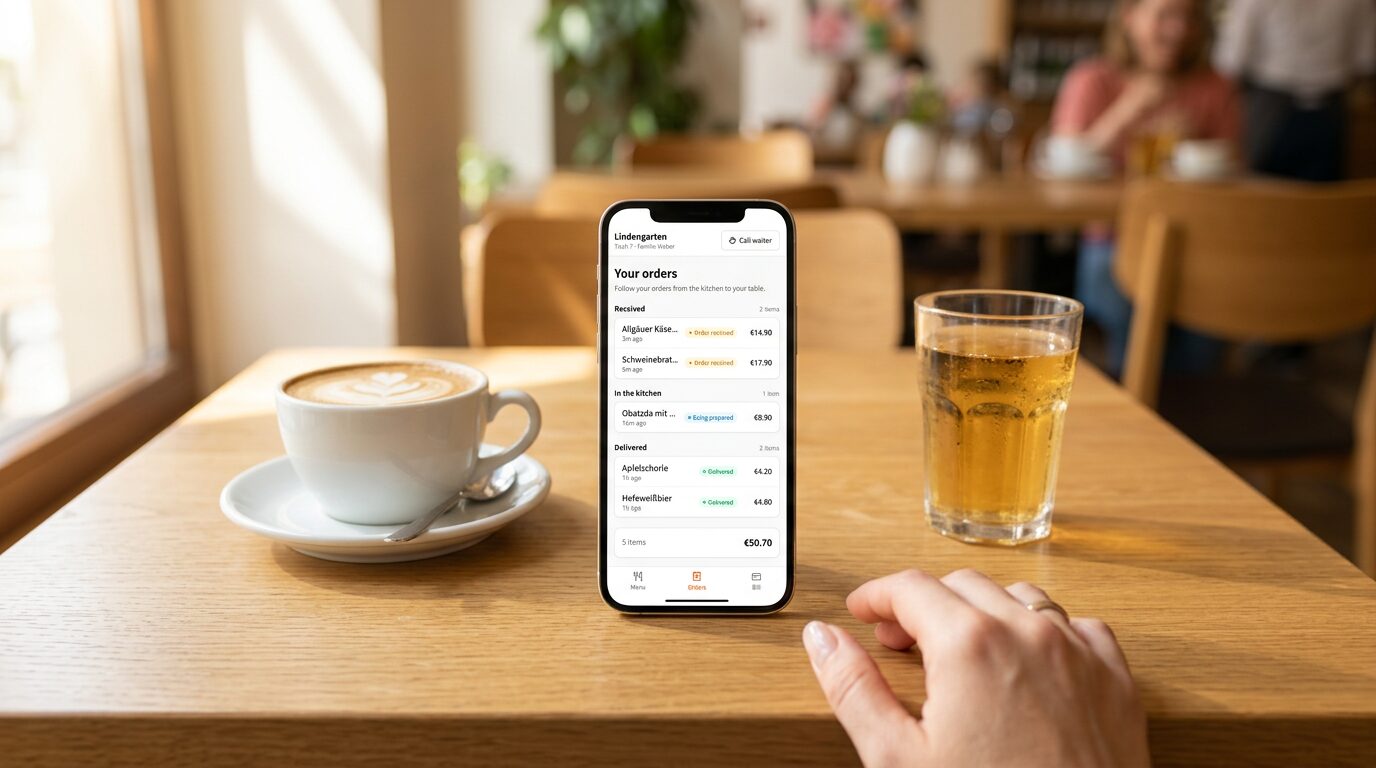
Configurer un restaurant dans BiteTwo prend une dizaine de minutes, sauf pour une partie : la carte. Une carte de cinquante plats, avec des tailles, des suppléments et des allergènes, cela fait beaucoup de saisie, et c’est là que beaucoup s’arrêtent.
BiteTwo propose désormais un import de carte justement pour cela. Vous donnez des photos ou un PDF de votre carte papier à un assistant IA comme ChatGPT ou Claude. L’assistant la lit et vous rend un petit fichier dans un format fixe. Vous le déposez dans BiteTwo, regardez un aperçu et importez. Cet article montre tout le processus.
La réponse courte
- Il vous faut trois choses : votre carte en photos ou en PDF, un assistant IA capable de lire des images (ChatGPT, Claude ou un équivalent) et un compte propriétaire dans BiteTwo.
- Le processus a trois étapes : donner à l’assistant le prompt de BiteTwo et vos photos, coller sa réponse ou déposer son fichier dans BiteTwo, vérifier l’aperçu et importer.
- L’import ne fait qu’ajouter. Rien sur votre carte n’est écrasé ni supprimé, et les plats que vous avez déjà sont ignorés.
- Vous gardez la main. L’assistant peut mal lire un prix ou un allergène : l’aperçu est là pour être vérifié avant que quoi que ce soit ne soit enregistré.
Pas à pas
1. Ouvrez l’import
Dans BiteTwo, allez dans Carte et cliquez sur Importer la carte en haut de la page. Seuls les propriétaires voient ce bouton.
2. Donnez le prompt et les photos à votre assistant
La fenêtre contient un prompt prêt à l’emploi. Il est adapté à votre restaurant : il indique votre devise, explique les codes d’allergènes de votre pays (par exemple les numéros 1 à 14 sur les cartes françaises) et liste les catégories que vous avez déjà, pour que l’assistant reprenne leurs noms.
Vous avez trois façons de le transmettre :
- Ouvrir dans Claude ou Ouvrir dans ChatGPT ouvre une nouvelle conversation avec le prompt déjà dans la zone de message.
- Copier le prompt le copie, pour tout autre assistant.
- Afficher le prompt vous permet de le lire d’abord. C’est du texte simple, et vous pouvez le modifier si vous le souhaitez.
Joignez ensuite vos photos ou le PDF et envoyez le message. Deux petites remarques :
- Votre assistant peut afficher un avertissement parce qu’un lien a rempli le message. C’est normal. Le texte est visible dans la zone : lisez-le avant d’envoyer quoi que ce soit. Si le lien ne remplit pas le prompt, utilisez Copier le prompt.
- BiteTwo n’envoie jamais rien lui-même à l’assistant. Le lien ouvre seulement une conversation, et vos photos n’y arrivent que lorsque vous les joignez.
3. Récupérez la réponse
L’assistant répond avec un bloc de JSON, un format de texte que les ordinateurs lisent facilement. Il peut ajouter une remarque ensuite, par exemple pour un plat sans prix. Vous n’avez pas besoin de comprendre le JSON. Il ressemble à ceci :
{
  "categories": [
    {
      "name": "Entrées",
      "items": [
        { "name": "Soupe de tomates", "description": "au basilic", "price": 6.5, "allergens": ["9"], "diets": ["vegetarian"] },
        { "name": "Bière pression", "price": 3.8, "variants": [{ "name": "25 cl", "price": 3.8 }, { "name": "50 cl", "price": 6.5 }] },
        { "name": "Pain", "price": 2, "addons": [{ "name": "Beurre", "price": 0.5, "allergens": ["7"] }] }
      ]
    }
  ]
}
Chaque rubrique de votre carte devient une catégorie. Les plats ont leur prix, une description facultative, des allergènes et des régimes. Les tailles deviennent des variantes avec leur propre prix, et les suppléments payants des suppléments. Une rubrique servie seulement à certains moments, comme une formule du midi, peut avoir ses jours et ses horaires.
4. Collez la réponse ou déposez le fichier
De retour dans BiteTwo, vous avez deux options :
- Collez toute la réponse dans la zone. BiteTwo y trouve le JSON, avec ou sans le texte de la conversation autour.
- Déposez le fichier dans la zone, ou cliquez sur choisissez le fichier, si votre assistant vous a donné un fichier JSON plutôt que du texte.
BiteTwo vérifie le contenu dès que vous déposez un fichier. Si vous collez, cliquez sur Vérifier.
5. Regardez l’aperçu
L’aperçu liste chaque catégorie et chaque plat qui seront ajoutés, avec le prix et une indication sur les variantes, les suppléments et les allergènes. Les catégories sont marquées Nouvelle ou Existante. Les plats déjà sur votre carte apparaissent barrés et sont ignorés.
Prenez une minute ici. Comparez avec votre carte papier, surtout les prix et les allergènes. Cliquez ensuite sur Importer. Tous les plats sont enregistrés ensemble, ou aucun si quelque chose se passe mal.
Si quelque chose doit être corrigé
Les assistants font parfois des erreurs de format : un prix manquant, un code d’allergène inconnu, une rubrique sans nom. BiteTwo affiche alors tous les problèmes à la fois, en termes simples, comme « Entrées › Soupe : il manque un prix ». Rien n’est enregistré.
Cliquez sur Copier les problèmes pour l’assistant, collez-les dans la même conversation et demandez une réponse corrigée. Collez la nouvelle réponse et vérifiez à nouveau. En général, un seul aller-retour suffit.
Conseils pour de bons résultats
- Photographiez la carte bien à plat et nette, à la lumière du jour si possible, sans reflets. Une rubrique par photo se lit mieux qu’une page entière serrée.
- Incluez la page avec la légende des allergènes. Si votre carte imprime des numéros à côté des plats, l’assistant a besoin de la légende pour les comprendre.
- Utilisez un PDF si vous en avez un. Une carte numérique est généralement plus facile à lire qu’une photo.
- Découpez une très grande carte. Un import accepte jusqu’à 400 plats. Les cartes plus grandes passent en deux ou trois fois.
- Gardez la langue de la carte. Le prompt demande à l’assistant de recopier les noms et les descriptions tels qu’ils sont imprimés.
Vérifiez ce qui compte le plus : les prix et les allergènes
Un assistant lit bien le texte, mais pas parfaitement. Deux sortes d’erreurs comptent le plus :
- Les prix. Un 9,50 lu 8,50 passe facilement inaperçu. Vérifiez chaque prix dans l’aperçu.
- Les allergènes. Le prompt demande à l’assistant de n’indiquer des allergènes que lorsque votre carte les mentionne, et de ne jamais les deviner à partir du nom d’un plat. Des mentions vides sont donc plus probables que des mentions fausses, mais vous restez responsable de l’exactitude des informations. Après l’import, passez les plats en revue dans l’éditeur, et lisez notre article sur les allergènes sur un menu numérique.
Ce que fait l’import, et ce qu’il ne fait pas
Il fait :
- créer de nouvelles catégories et de nouveaux plats, avec descriptions, variantes, suppléments, allergènes, additifs (en Allemagne) et régimes ;
- appliquer le taux de TVA par défaut de votre restaurant à chaque plat ;
- respecter votre ordre : les nouvelles catégories viennent après les existantes, les nouveaux plats après les plats existants de leur catégorie ;
- définir les horaires des rubriques qui en ont.
Il ne fait pas :
- modifier ou supprimer ce qui est déjà sur votre carte, même si le même plat apparaît avec un autre prix ;
- ajouter des photos des plats. Ajoutez-les ensuite dans l’éditeur de carte ;
- créer des tables, du personnel ou les informations du restaurant.
Si vous importez deux fois la même carte, la deuxième fois n’ajoute rien : chaque plat est déjà là.
Un mot sur la confidentialité
Les photos vont à l’assistant que vous choisissez, selon les conditions de ce fournisseur. Une carte est une information publique, mais assurez-vous que les photos ne montrent rien d’autre, comme des notes manuscrites avec des données personnelles. BiteTwo ne reçoit que le texte que vous collez ou déposez.
Questions fréquentes
Quels assistants fonctionnent ?
Tout assistant capable de lire des images ou des PDF et de suivre des instructions. Les liens ouvrent Claude et ChatGPT, et le prompt copié fonctionne partout ailleurs.
L’import écrase-t-il ma carte ?
Non. Il ne fait qu’ajouter. Les catégories portant le même nom sont reprises et laissées telles quelles, et les plats dont le nom existe déjà dans cette catégorie sont ignorés.
Et si ma carte a plus de 400 plats ?
Importez-la en plusieurs fois, par exemple une fois pour les plats et une fois pour les boissons.
Puis-je déposer un fichier au lieu de coller ?
Oui. Si l’assistant vous donne un fichier JSON, déposez-le sur la zone ou choisissez-le avec le bouton. BiteTwo le lit et le vérifie immédiatement.
Est-ce payant ?
BiteTwo ne facture pas l’import. Votre assistant a ses propres offres et limites : vérifiez ce que la vôtre permet pour l’envoi d’images.
Le personnel peut-il importer une carte ?
Pas pour le moment. Créer des entrées de carte est une action réservée au propriétaire dans BiteTwo, l’import aussi.
Conclusion
La carte est le plus gros travail de la configuration d’un restaurant, et une bonne partie de ce travail consiste à recopier ce qui existe déjà sur papier. Avec l’import, un assistant recopie, et vous faites la partie qui demande vos connaissances : vérifier les prix et les allergènes. Le tout prend quelques minutes au lieu d’un après-midi, et rien sur votre carte existante n’est en jeu.
Commencer gratuitement et importer votre carte, ou réserver une démo pour la voir d’abord.