Ajouter votre carte sur Google : lien, éditeur de menu ou photos
Trois façons de mettre la carte de votre restaurant sur votre fiche d'établissement Google, étape par étape, et comment la garder identique à la carte de vos tables, pour que les clients voient les bons plats et les bons prix.
 BiteTwo Team26 novembre 20267 min de lecture
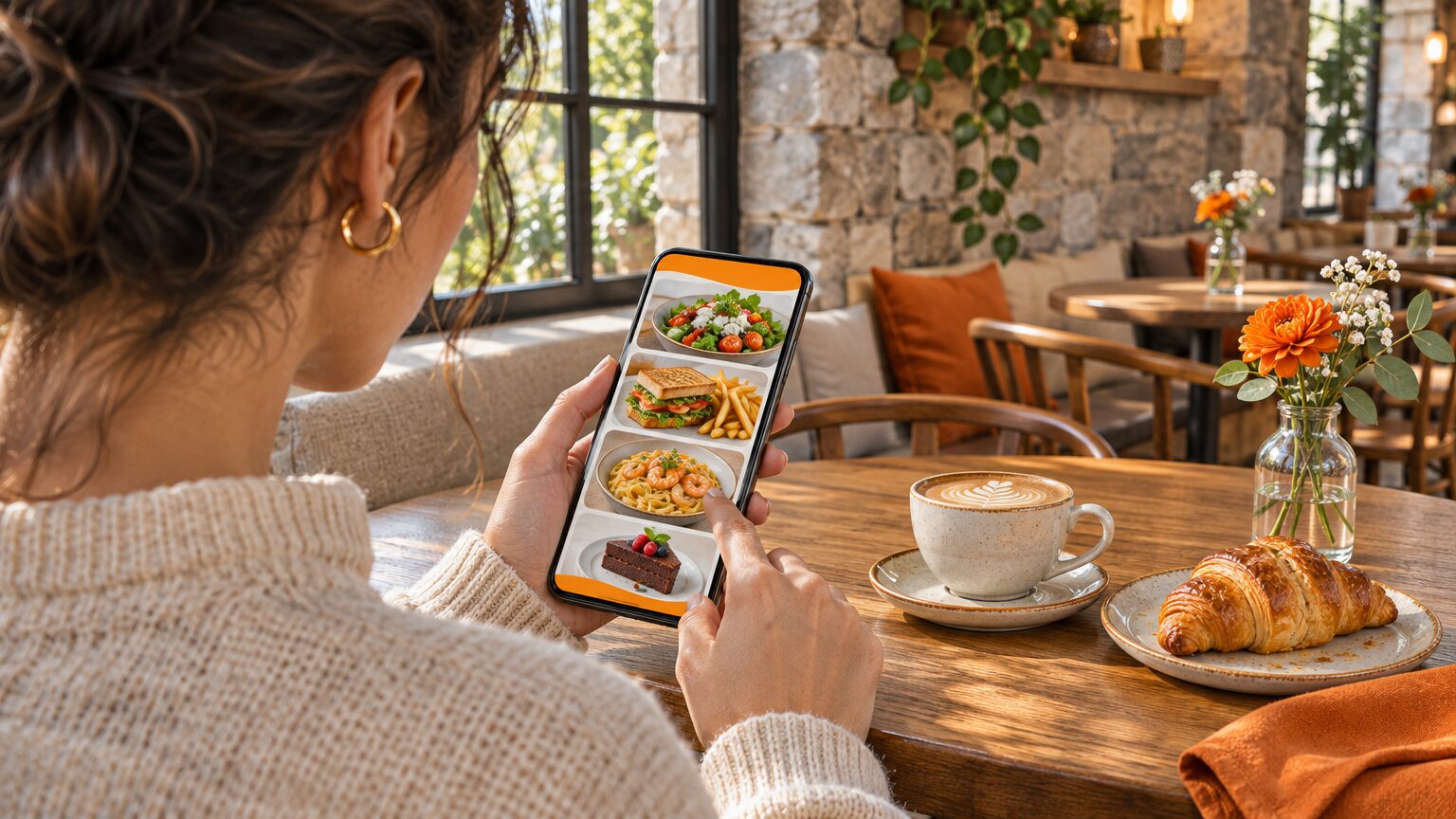
Pour ajouter votre carte sur Google, ouvrez votre fiche d'établissement Google et choisissez Modifier le menu. Ou bien allez dans Modifier le profil → Informations sur l'établissement → Coordonnées → Lien vers le menu et collez l'adresse de votre menu numérique. Vous pouvez aussi importer des photos de la carte ou un PDF. Selon Google, les modifications peuvent mettre 24 à 48 heures à apparaître dans Maps et dans la recherche.
La réponse courte : ajoutez un lien vers le menu qui pointe vers votre menu numérique, et importez quelques photos en secours. Avec BiteTwo, ce lien est la même page que celle qu'ouvrent les QR codes de vos tables : un prix modifié une fois est juste à table et sur Google. L'éditeur de menu est utile aussi, mais chaque copie sur Google est une carte de plus à tenir à jour.
Pourquoi votre carte sur Google compte
Votre fiche Google peut être la première carte qu'un client voit, avant même d'entrer chez vous. Elle doit donc montrer les mêmes plats et les mêmes prix que la carte sur la table.
Une carte sur Google se périme vite, parce que la carte existe à beaucoup d'endroits : imprimée, en PDF sur le site, en photo prise par un client et en copie sur Google. Quand les prix changent, souvent seule une partie est mise à jour.
L'objectif de ce guide est simple : une seule carte que vous entretenez, et tous les autres endroits, Google compris, renvoient vers elle.
Trois façons d'ajouter votre carte sur Google
Google propose trois façons : l'éditeur de menu, un lien vers le menu, et des photos ou un PDF. Selon Google, les menus sont disponibles pour les établissements de restauration.
| Option | Ce que voient les clients | Comment la mettre à jour | Idéal pour |
|---|---|---|---|
| Lien vers le menu | Un lien qui ouvre votre propre carte | Modifier le menu numérique une fois ; le lien ne change pas | Des prix à jour partout |
| Éditeur de menu | Sections, plats, descriptions et prix directement sur Google | Modifier chaque entrée sur Google ; 24 à 48 heures d'attente | Montrer les plats dans la fiche même |
| Photos ou PDF | Des images de votre carte imprimée | Supprimer les anciennes photos, en importer de nouvelles | Un secours rapide |
En pratique, nous recommandons le lien vers le menu plus quelques photos. Vous pourrez ajouter l'éditeur plus tard, quand vous aurez le temps de le garder identique à la vraie carte.
Comment ajouter le lien vers le menu
Le lien est le moyen le plus rapide d'ajouter votre carte sur Google, car il ne demande qu'un champ et une adresse web. Voici les étapes selon Google :
- Connectez-vous avec le compte qui gère votre fiche d'établissement.
- Choisissez Modifier le profil, puis Informations sur l'établissement.
- Ouvrez l'onglet Coordonnées et cherchez Lien vers le menu.
- Collez l'adresse de votre menu numérique, par exemple votre lien BiteTwo.
- Choisissez Enregistrer.
La page d'aide de Google sur les liens vers le menu décrit les étapes. Utilisez un lien qui montre toujours la carte actuelle. Un PDF sur votre site fonctionne, mais vous devez remplacer le fichier à chaque changement de prix. Le lien vers un menu numérique, lui, reste le même pendant que les plats changent.
Avec BiteTwo, votre carte est une page web avec sa propre adresse, comme /menu/chez-marcel, et c'est la même page que le QR code sur la table ouvre. Vous choisissez vous-même la dernière partie de l'adresse dans Réglages → Restaurant → Carte publique, pour que le lien sur Google soit propre. Notre guide Menu numérique avec QR code montre comment la publier.
L'éditeur de menu de Google, étape par étape
Avec l'éditeur de menu, vous saisissez sections, plats, descriptions et prix directement dans votre fiche Google. Google indique ces étapes :
- Ouvrez votre fiche d'établissement et choisissez Modifier le menu.
- Choisissez Ajouter une section et nommez-la, par exemple « Entrées » ou « Plats ».
- Ajoutez des articles et saisissez le nom, le prix et la description de chaque plat.
- Choisissez Enregistrer et recommencez pour chaque section.
- Pour modifier ou retirer un plat, sélectionnez-le, modifiez-le ou supprimez-le, puis enregistrez.
Google précise que les modifications peuvent mettre 24 à 48 heures à apparaître dans Google Maps et dans la recherche Google. Si vous changez un prix le vendredi, certains clients verront peut-être encore l'ancien pendant le week-end.
Certains établissements voient aussi l'option Copier, qui reprend des données de menu existantes. Google décrit également une fonction expérimentale qui crée une carte à partir d'une photo. Il faut alors que toute la carte tienne sur une page et une photo, et vous devez d'abord accepter les conditions de Google pour l'IA générative.
Utilisez les mêmes noms et les mêmes prix
Écrivez chaque plat exactement comme sur votre carte principale et utilisez le même prix final que paie le client. Si les noms ou les prix diffèrent entre Google et la table, les clients le remarquent, et votre équipe doit l'expliquer.
Ce que l'éditeur ne couvre pas
La page d'aide de Google parle de sections, de noms, de descriptions et de prix, mais ne mentionne aucun champ pour les allergènes. C'est une raison de plus de choisir le lien : sur une carte BiteTwo, chaque plat peut afficher ses allergènes et ses régimes, indiqués comme c'est l'usage dans votre pays. Ce qu'il faut indiquer est expliqué dans Les allergènes sur un menu numérique.
Importer des photos de la carte ou un PDF
Les photos sont le secours le plus rapide, et Google accepte les photos comme les fichiers PDF. Le chemin est Modifier le menu → Photos du menu → Sélectionner des photos ou un PDF. Vous pouvez y glisser des fichiers et supprimer les anciens.
Mais les photos montrent la carte du jour où elles ont été prises. Supprimez donc les anciennes photos après chaque changement de prix. Si un client a publié une photo périmée, la page d'aide de Google renvoie vers un formulaire pour la signaler.
Si votre carte n'est aujourd'hui qu'un PDF, vous pouvez d'abord en faire un menu numérique. Dans BiteTwo, un assistant IA comme ChatGPT ou Claude lit des photos ou un PDF de votre carte avec un prompt prêt à l'emploi, et vous vérifiez chaque plat dans un aperçu avant que rien ne soit importé. Les étapes sont dans Importer votre carte à partir de photos avec ChatGPT ou Claude.
Pourquoi Google affiche la mauvaise carte
Google peut rassembler des cartes de plusieurs sources, si bien que les clients ne voient pas toujours votre version. Selon la page d'aide, Google peut reprendre des données de menu depuis votre site, et des tiers peuvent aussi proposer des plats.
S'il y a plusieurs sources, choisissez-en une. Ouvrez Modifier le menu, puis l'onglet Menu complet, choisissez votre source préférée et enregistrez. La carte préférée apparaît alors publiquement sur votre fiche.
Les plats populaires sont une fonction à part. Propriétaires et clients peuvent ajouter des photos et des noms de plats dans l'application Google Maps, et les noms donnés par le propriétaire sont prioritaires.
Enfin, les liens pour commander se gèrent dans une autre partie de la fiche, celle des commandes de repas. Ils n'ont rien à voir avec le lien vers le menu.
Comment garder votre carte à jour sur Google
La carte Google la plus facile à tenir à jour est celle que vous ne modifiez jamais sur Google. Faites donc de votre menu numérique la version principale, et traitez tout le reste comme un renvoi vers lui.
- Modifiez prix et plats d'abord dans le menu numérique. Dans BiteTwo, la page affiche le changement tout de suite.
- Marquez un plat comme épuisé au lieu de le supprimer. Il disparaît de la page jusqu'à ce que vous le réactiviez.
- Si vous utilisez l'éditeur Google, modifiez-y les mêmes plats le même jour.
- Remplacez les photos après chaque changement de prix.
- Une fois par mois, ouvrez votre fiche sur votre téléphone et comparez-la avec la carte sur la table.
Erreurs fréquentes
- Renvoyer vers un vieux PDF que personne ne met à jour.
- Saisir sur Google d'autres prix que sur la carte à table.
- Changer un prix sur Google au dernier moment et oublier les 24 à 48 heures.
- Laisser en ligne des photos de carte périmées.
- Renvoyer vers la page d'accueil au lieu de la carte.
- Ne pas choisir de carte préférée alors que Google affiche plusieurs sources.
Questions fréquentes
Combien de temps faut-il pour que la carte apparaisse sur Google ?
Selon Google, les modifications peuvent mettre 24 à 48 heures à être visibles dans Maps et dans la recherche. Prévoyez donc les changements de prix à l'avance, et gardez le menu numérique en lien comme la version juste immédiatement.
Puis-je importer une carte en PDF sur Google ?
Oui, Google accepte les photos et les fichiers PDF sous Modifier le menu → Photos du menu. Un PDF reste un instantané : remplacez-le après chaque changement de prix ou mettez un lien vers une carte en direct.
Lien vers le menu ou éditeur de menu : que choisir ?
Commencez par le lien vers le menu, de préférence vers une carte que vous tenez à jour, car un changement met alors à jour la table et Google en même temps. Ajoutez l'éditeur ensuite si vous voulez montrer des plats dans la fiche même et pouvez garder les deux copies identiques.
Pourquoi Google affiche-t-il une ancienne carte de mon restaurant ?
Google peut reprendre des cartes depuis votre site, des tiers et des photos de clients. Choisissez votre source préférée dans l'onglet Menu complet, supprimez les anciennes photos et signalez les photos de clients périmées.
Puis-je modifier la carte de plusieurs établissements à la fois ?
Pas dans l'éditeur : selon la page d'aide de Google, pour plusieurs fiches cela ne passe que par l'API Business Profile. Il est plus simple de mettre un lien vers le menu par établissement, chacun vers le menu numérique de cet établissement.
Étapes et libellés tels que décrits sur les pages d'aide de Google en novembre 2026. Google peut modifier son interface, les libellés sur votre écran peuvent donc légèrement différer.
Mettez votre carte sur Google avec BiteTwo
Créez votre menu numérique une fois dans BiteTwo et ajoutez son lien à votre fiche d'établissement Google. Saisissez la carte ou importez-la depuis des photos avec un assistant IA ; vous obtenez les mentions d'allergènes et de régimes, un QR code pour vos tables et, si vous le souhaitez, la commande depuis le téléphone du client. BiteTwo est gratuit : pas d'abonnement, pas de commission, pas d'engagement.