Reservas de mesa con BiteTwo: tres formas de dejar reservar a los clientes
Quién puede reservar una mesa en BiteTwo: solo el personal, clientes con código o todos en línea. Cómo elegir el modo adecuado para tu restaurante.
 BiteTwo Team10 de noviembre de 20264 min de lectura
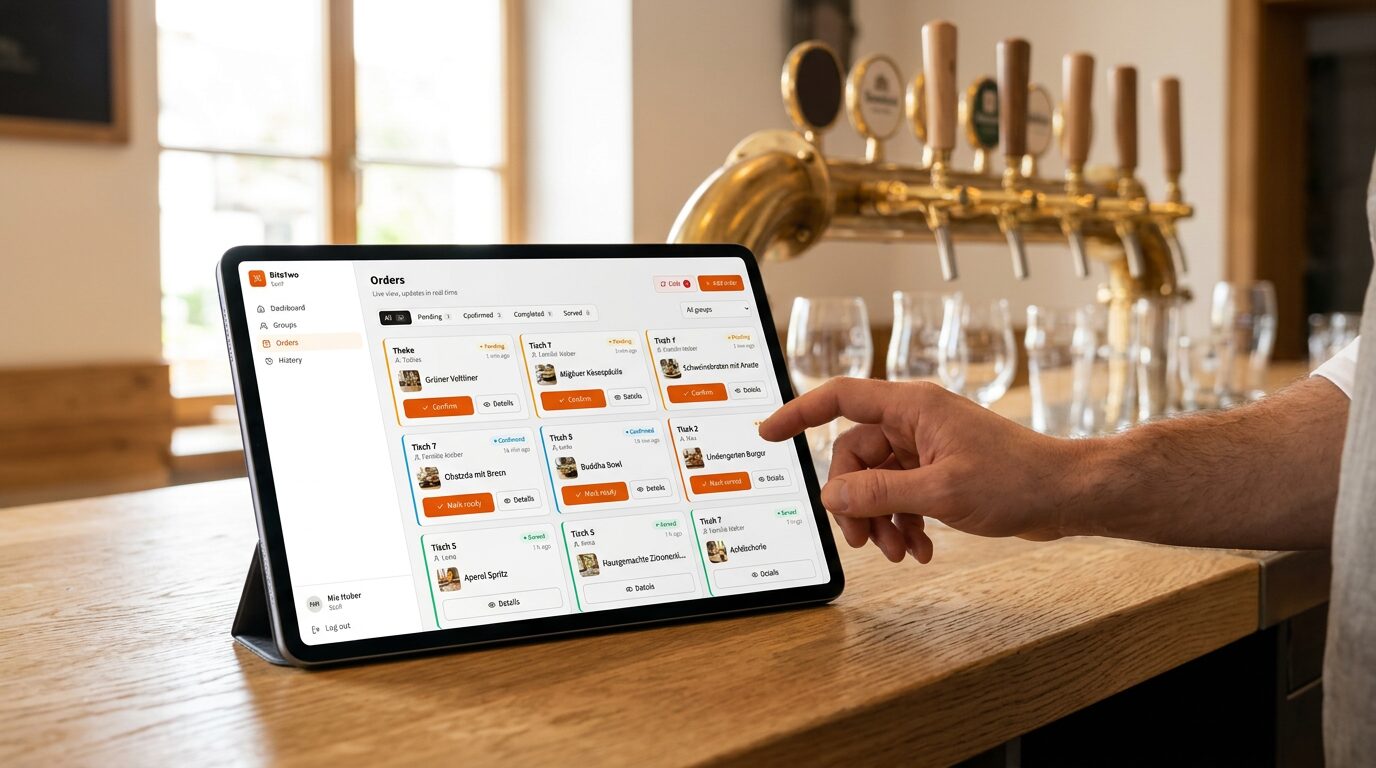
BiteTwo también acepta reservas de mesa junto con los pedidos y las llamadas al camarero. Las reservas son un módulo opcional: están desactivadas hasta que las actives. El ajuste más importante es quién puede reservar, y tienes tres opciones.
Activar las reservas
Ve a Ajustes, sección Reservas, y activa Usar reservas. Puedes desactivar el módulo en cualquier momento. Las reservas existentes se conservan.
Quién puede reservar
| Modo | Quién reserva | Ideal para |
|---|---|---|
| Solo el personal | Tu equipo introduce cada reserva | Empezar, o mantener el teléfono |
| Clientes con código | Solo los clientes que tengan un código tuyo | Clientes habituales, eventos, un lanzamiento suave |
| Todos en línea | Cualquiera, en tu página de reservas | Poder reservar desde tu web o tu perfil de Google |
Puedes cambiar de modo en cualquier momento.
Solo el personal
Tu equipo introduce cada reserva, por ejemplo a partir de llamadas telefónicas o de clientes que preguntan en la barra. Los clientes nunca ven una página de reservas y no se publica nada sobre ellas. Es el inicio más seguro: tienes toda la vista de planificación (cronograma, plano y lista) sin abrir nada al público.
Clientes con código
Solo los clientes con un código pueden reservar en línea. Creas los códigos en la página Reservas, en Códigos. Para cada código defines:
- una etiqueta, por ejemplo «Habituales» o «Boda Gómez»,
- cuántas reservas permite: una, algunas o ilimitadas,
- una fecha válido hasta (opcional).
Entrega el código a las personas que quieras invitar, o envíales el enlace, que lo rellena por ellas. Una reserva con código se confirma al momento, porque el código ya indica quién es el cliente. Un código agotado o caducado deja de funcionar, y puedes desactivar cualquier código cuando quieras.
Todos en línea
Cualquiera puede reservar en tu página pública de reservas. La página está enlazada desde tu carta pública, así que los clientes la encuentran fácilmente. El cliente elige el número de personas, un día y una hora de inicio, después introduce su nombre y su correo electrónico, y confirma la reserva desde un correo.
Si quieres revisar cada reserva tú mismo, marca Confirmar yo mismo cada reserva en línea. Las nuevas reservas llegan entonces como solicitudes, y el cliente recibe la confirmación solo cuando tu equipo la acepta.
Qué ven los clientes
En cualquier modo decides cuánto de tu plano ven los clientes. Por defecto solo eligen la hora y el número de personas, y BiteTwo elige una mesa adecuada. También puedes dejarles elegir una planta o una sala, o una mesa en el plano. Tu plano queda privado mientras no lo muestres.
Qué modo elegir
- Empieza con Solo el personal mientras conoces la vista de planificación.
- Añade Clientes con código para habituales y eventos, cuando quieras que los clientes reserven por sí mismos.
- Pasa a Todos en línea cuando quieras reservas en línea para todos, y mantén activada la confirmación si quieres revisar cada solicitud.
Los horarios de apertura, las duraciones y los límites se configuran en la sección Horarios de reserva de la misma página de ajustes.