Jak přidat jídelní lístek na Google: odkaz, editor nabídky nebo fotky
Tři způsoby, jak dát jídelní lístek tvé restaurace do Firemního profilu Google, krok za krokem, a jak ho udržet stejný jako lístek na stolech, aby hosté viděli správná jídla a ceny.
 BiteTwo Team26. listopadu 20267 min čtení
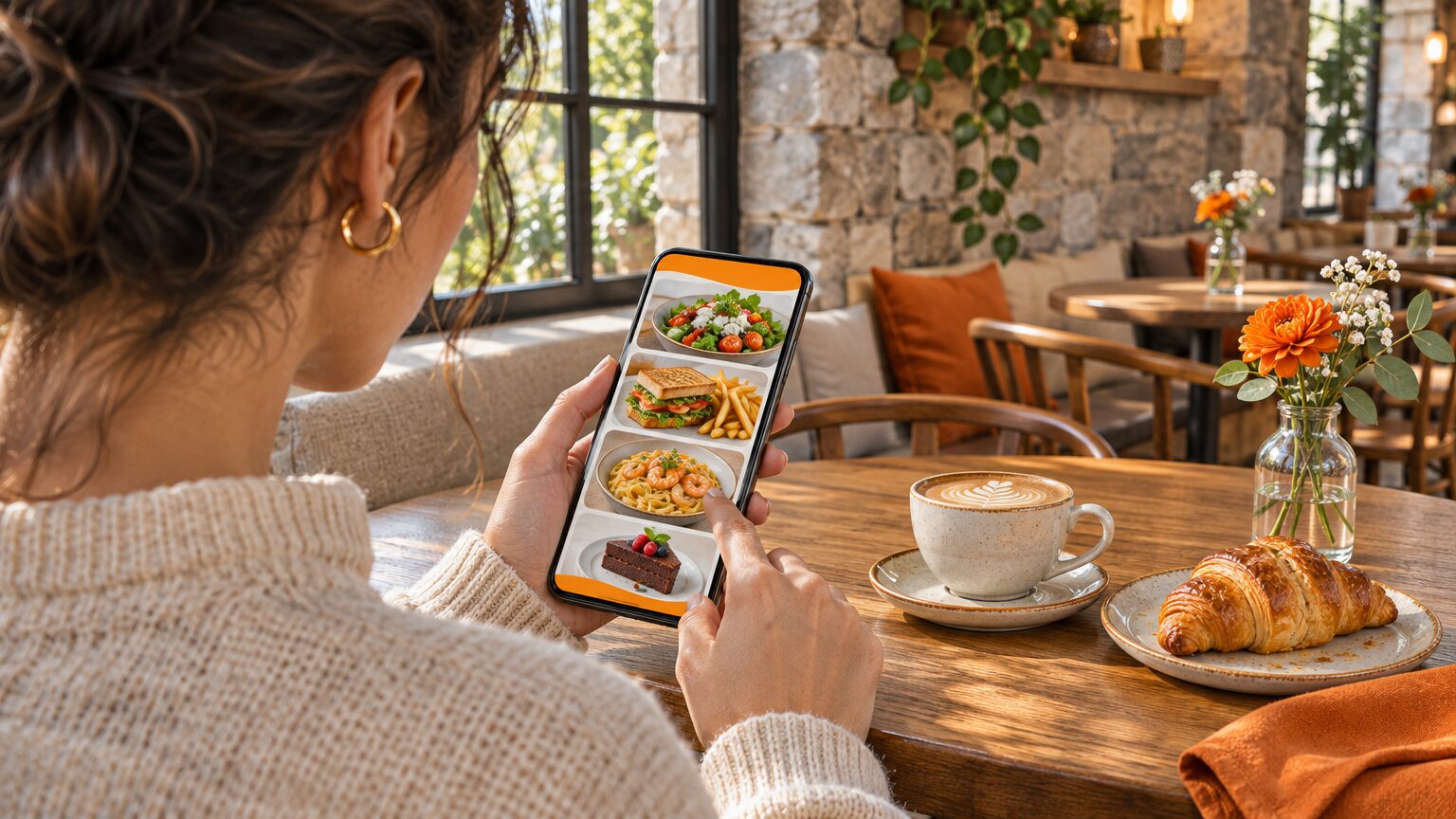
Když chceš přidat jídelní lístek na Google, otevři svůj Firemní profil Google a zvol Upravit nabídku. Nebo jdi na Upravit profil → Informace o firmě → Kontakt → Odkaz na nabídku a vlož adresu svého digitálního lístku. Můžeš taky nahrát fotky lístku nebo PDF. Podle Googlu může trvat 24 až 48 hodin, než se změny objeví v Mapách a ve Vyhledávání.
Krátká odpověď: přidej odkaz na nabídku, který vede na tvůj digitální lístek, a nahraj pár fotek jako zálohu. S BiteTwo je ten odkaz stejná stránka, kterou otevírají QR kódy na tvých stolech, takže cena, kterou změníš jednou, sedí na stole i na Googlu. Editor nabídky se taky hodí, ale každá kopie na Googlu je další lístek, který musíš udržovat.
Proč na tvém lístku na Googlu záleží
Tvůj profil na Googlu může být první jídelní lístek, který host uvidí, ještě než k tobě vejde. Proto by měl ukazovat stejná jídla a ceny jako lístek na stole.
Lístek na Googlu rychle zastará, protože lístek existuje na mnoha místech: vytištěný, jako PDF na webu, jako fotka od hosta a jako kopie na Googlu. Když se mění ceny, často se aktualizuje jen část z nich.
Cíl tohoto návodu je proto jednoduchý: jeden lístek, o který se staráš, a všechna ostatní místa, Google včetně, odkazují na něj.
Tři způsoby, jak přidat lístek na Google
Google nabízí tři způsoby: editor nabídky, odkaz na nabídku a fotky nebo PDF. Nabídky jsou podle Googlu dostupné pro podniky v oblasti jídla a pití.
| Možnost | Co vidí hosté | Jak ji aktualizuješ | Hodí se pro |
|---|---|---|---|
| Odkaz na nabídku | Odkaz, který otevře tvůj vlastní lístek | Digitální lístek změníš jednou; odkaz zůstává stejný | Aktuální ceny všude |
| Editor nabídky | Sekce, jídla, popisy a ceny přímo na Googlu | Měníš každou položku na Googlu; 24 až 48 hodin čekání | Jídla přímo v profilu |
| Fotky nebo PDF | Obrázky tvého tištěného lístku | Smažeš staré fotky, nahraješ nové | Rychlou zálohu |
V praxi doporučujeme odkaz na nabídku a k tomu pár fotek. Editor můžeš doplnit později, až budeš mít čas ho sladit se skutečným lístkem.
Jak přidat odkaz na nabídku
Odkaz je nejrychlejší cesta, jak dát lístek na Google, protože potřebuje jen jedno pole a jednu webovou adresu. Podle Googlu jsou kroky tyto:
- Přihlas se účtem, který spravuje tvůj Firemní profil.
- Zvol Upravit profil a pak Informace o firmě.
- Otevři kartu Kontakt a najdi Odkaz na nabídku.
- Vlož adresu svého digitálního lístku, třeba svůj odkaz z BiteTwo.
- Zvol Uložit.
Kroky popisuje stránka nápovědy Googlu k odkazům na nabídku. Používej odkaz, který vždy ukazuje aktuální lístek. PDF na webu sice funguje, ale při každé změně ceny musíš soubor vyměnit. Odkaz na digitální lístek naopak zůstává stejný, zatímco jídla za ním se mění.
V BiteTwo je tvůj lístek webová stránka s vlastní adresou, třeba /menu/bar-na-namesti, a je to stejná stránka, kterou otevře QR kód na stole. Poslední část adresy si zvolíš sám v Nastavení → Restaurace → Veřejný lístek, aby odkaz na Googlu vypadal čistě. Jak lístek zveřejnit, ukazuje náš článek Digitální jídelní lístek s QR kódem.
Editor nabídky Google krok za krokem
V editoru nabídky zadáváš sekce, jídla, popisy a ceny přímo do svého profilu na Googlu. Google uvádí tyto kroky:
- Otevři svůj Firemní profil a zvol Upravit nabídku.
- Zvol Přidat sekci nabídky a pojmenuj ji, třeba „Předkrmy“ nebo „Hlavní jídla“.
- Přidej položky a zadej název, cenu a popis každého jídla.
- Zvol Uložit a opakuj to pro každou sekci.
- Když chceš jídlo změnit nebo odebrat, vyber ho, uprav nebo smaž a ulož.
Google upozorňuje, že může trvat 24 až 48 hodin, než budou změny vidět v Mapách Google a ve Vyhledávání Google. Když tedy v pátek změníš cenu, někteří hosté možná o víkendu uvidí ještě tu starou.
Některé podniky navíc vidí možnost Kopírovat, která převezme existující data nabídky. Google také popisuje experimentální funkci, která vytvoří lístek z fotky. Celý lístek se pak musí vejít na jednu stránku a do jedné fotky a nejdřív musíš přijmout podmínky Googlu pro generativní AI.
Používej stejné názvy a stejné ceny
Piš každé jídlo přesně tak jako na hlavním lístku a používej stejnou konečnou cenu, jakou hosté platí. Když se názvy nebo ceny na Googlu a na stole liší, hosté si toho všimnou a tvůj tým to musí vysvětlovat.
Co editor nepokrývá
Stránka nápovědy Googlu zmiňuje sekce, názvy, popisy a ceny, ale žádná pole pro alergeny. I proto se vyplatí odkaz: na lístku z BiteTwo může každé jídlo ukázat své alergeny a stravovací označení tak, jak je to ve tvé zemi zvykem. Co je potřeba uvádět, vysvětluje náš článek Alergeny v digitálním jídelním lístku.
Nahrání fotek lístku nebo PDF
Fotky jsou nejrychlejší záloha a Google přijímá fotky i soubory PDF. Cesta vede přes Upravit nabídku → Fotky nabídky → Vybrat fotky nebo PDF. Soubory tam můžeš přetáhnout a staré zase smazat.
Fotky ale ukazují lístek ze dne, kdy vznikly. Staré fotky proto po každé změně cen smaž. Pokud host nahrál zastaralou fotku, stránka nápovědy Googlu odkazuje na formulář, kde ji můžeš nahlásit.
Pokud je tvůj lístek dnes jen PDF, můžeš z něj nejdřív udělat digitální lístek. V BiteTwo přečte asistent AI jako ChatGPT nebo Claude fotky nebo PDF tvého lístku pomocí hotového promptu a ty každé jídlo zkontroluješ v náhledu, než se cokoli importuje. Postup najdeš v článku Importuj svůj lístek z fotek pomocí ChatGPT nebo Clauda.
Proč Google ukazuje špatný lístek
Google může sbírat lístky z více zdrojů, takže hosté nevidí vždy tvou verzi. Podle stránky nápovědy může Google převzít data nabídky z tvého webu a jídla mohou navrhovat i třetí strany.
Když je zdrojů víc, jeden vyber. Otevři Upravit nabídku, pak kartu Celá nabídka, zvol preferovaný zdroj a ulož. Preferovaný lístek se pak veřejně zobrazí v tvém profilu.
Oblíbená jídla jsou samostatná funkce. Majitelé i hosté můžou v aplikaci Mapy Google přidávat fotky a názvy jídel a názvy od majitele mají přednost.
Odkazy na objednávání se nakonec spravují v jiné části profilu, v té pro objednávky jídla. S odkazem na nabídku nemají nic společného.
Jak udržet lístek na Googlu aktuální
Nejsnáz se aktuální udržuje lístek na Googlu, který na Googlu vůbec neupravuješ. Udělej proto ze svého digitálního lístku hlavní verzi a všechno ostatní ber jako odkaz na ni.
- Ceny a jídla měň nejdřív v digitálním lístku. V BiteTwo stránka ukáže změnu hned.
- Označ jídlo jako vyprodané, místo abys ho mazal. Ze stránky zmizí, dokud ho zase nezapneš.
- Pokud používáš editor Googlu, změň tam stejná jídla ve stejný den.
- Vyměň fotky po každé změně cen.
- Jednou za měsíc si otevři svůj profil v mobilu a porovnej ho s lístkem na stole.
Časté chyby
- Odkazovat na staré PDF, které nikdo neaktualizuje.
- Zadat na Googlu jiné ceny než na lístku na stole.
- Změnit cenu na Googlu na poslední chvíli a zapomenout na 24 až 48 hodin.
- Nechat online zastaralé fotky lístku.
- Odkazovat na úvodní stránku místo na lístek.
- Nevybrat preferovaný lístek, i když Google ukazuje víc zdrojů.
Časté otázky
Jak dlouho trvá, než se lístek objeví na Googlu?
Podle Googlu může trvat 24 až 48 hodin, než jsou změny vidět v Mapách a ve Vyhledávání. Změny cen proto plánuj dopředu a odkazovaný digitální lístek ber jako verzi, která platí hned.
Můžu nahrát na Google lístek v PDF?
Ano, Google přijímá fotky i soubory PDF v Upravit nabídku → Fotky nabídky. PDF je ale jen snímek, takže ho po každé změně cen vyměň, nebo odkaž na živý lístek.
Odkaz na nabídku, nebo editor nabídky: co je lepší?
Začni odkazem na nabídku, nejlépe na lístek, který udržuješ aktuální, protože jedna změna pak aktualizuje stůl i Google zároveň. Editor přidej potom, pokud chceš jídla ukazovat přímo v profilu a zvládneš držet obě kopie stejné.
Proč Google ukazuje starý lístek mé restaurace?
Google může převzít lístky z tvého webu, od třetích stran a z fotek hostů. Vyber preferovaný zdroj na kartě Celá nabídka, smaž staré fotky a nahlas zastaralé fotky hostů.
Můžu změnit lístek pro víc poboček najednou?
V editoru ne: podle stránky nápovědy Googlu to pro víc profilů jde jen přes Business Profile API. Jednodušší je dát každé pobočce vlastní odkaz na nabídku, který vede na digitální lístek dané pobočky.
Kroky a názvy podle popisu na stránkách nápovědy Googlu v listopadu 2026. Google může rozhraní změnit, takže názvy na tvé obrazovce se můžou mírně lišit.
Dostaň svůj lístek na Google s BiteTwo
Vytvoř svůj digitální lístek jednou v BiteTwo a přidej jeho odkaz do svého Firemního profilu Google. Lístek napiš nebo ho importuj z fotek s asistentem AI; dostaneš označení alergenů a stravování, QR kód pro své stoly a, pokud chceš, objednávky z mobilu hostů. BiteTwo je zdarma: bez měsíčního poplatku, bez provize a bez závazku.