Menu digital com código QR, grátis para o seu restaurante
Nem todos os restaurantes querem que os clientes peçam pelo telemóvel. Veja como publicar o seu menu como página web, partilhá-lo com um código QR e uma ligação no Google e mantê-lo atualizado, com a BiteTwo e sem software de pedidos.
 BiteTwo Team10 de novembro de 20267 min de leitura
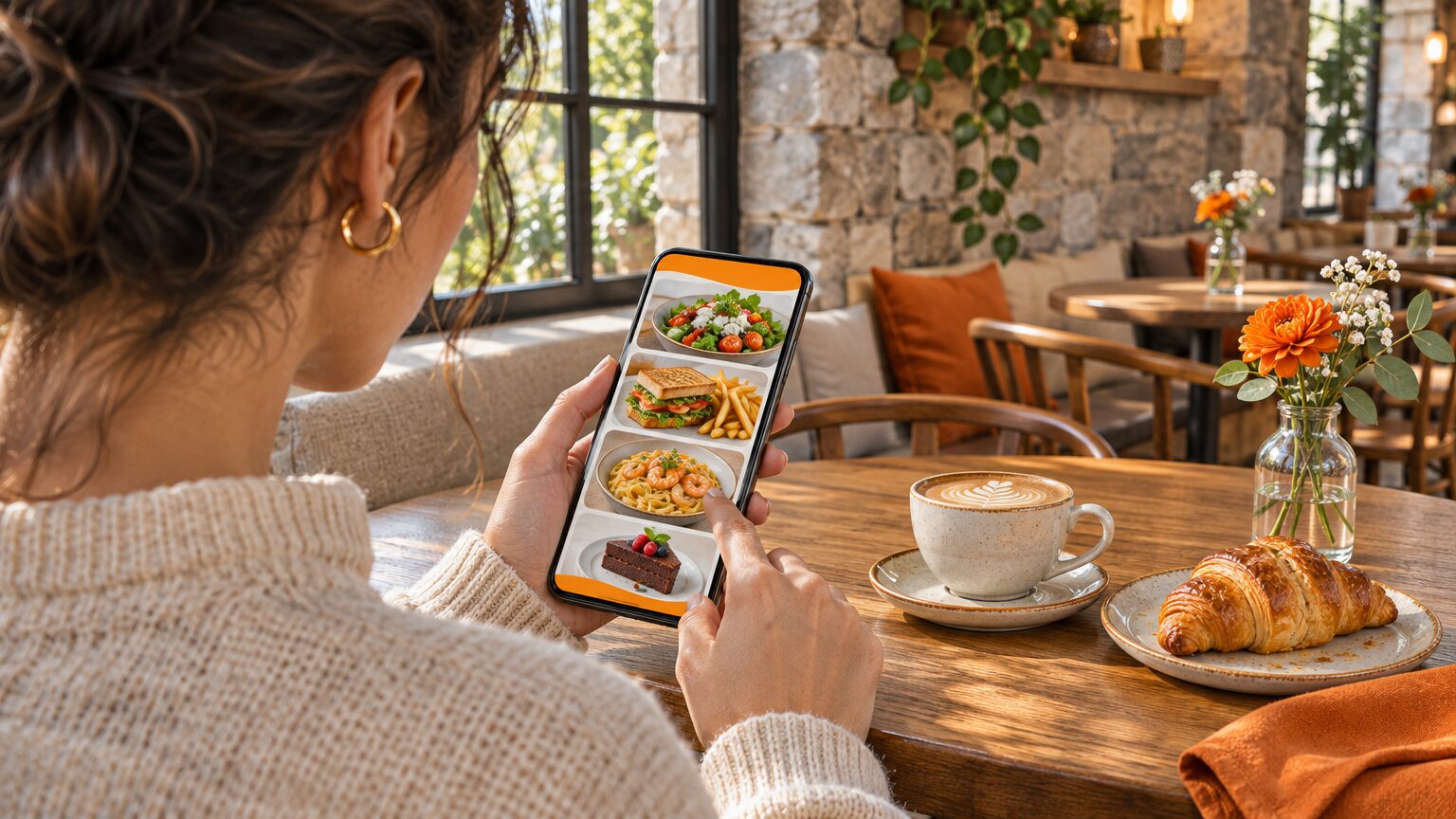
Muitos restaurantes não querem nenhum software de pedidos. Os empregados continuam a tomar nota, a caixa fica onde está, e só falta um menu claro e atualizado que os clientes possam ler no telemóvel e que se encontre no Google.
A BiteTwo também faz isto. Além dos pedidos, publica o seu menu como página web com um endereço próprio. Não tem de usar nenhuma das funções de pedido, e pode ativá-las mais tarde, se um dia quiser. Este artigo explica como pôr o seu menu online, como o partilhar com um código QR e uma ligação no Google, e a que deve estar atento.
A resposta curta
- Publica o seu menu como página web com um endereço próprio, por exemplo
/menu/cafe-da-praca. - Os clientes não precisam de nada: nem aplicação, nem conta, nem código. Leem um código QR ou abrem a ligação e consultam o menu.
- Não custa nada. Hoje, a BiteTwo não tem mensalidade, nem taxa de adesão, nem contrato.
- Fica atualizado. Altera um prato ou marca-o como esgotado na BiteTwo, e a página mostra-o de imediato.
- Pode começar com os pedidos mais tarde. O menu é o mesmo que os clientes usam para pedir, por isso não há nada a refazer.
Porque uma página web e não um PDF
Um menu em PDF funciona, mas tem pontos fracos conhecidos. É difícil de ler num ecrã pequeno, e cada alteração obriga a criar um novo ficheiro e a substituí-lo em todos os sítios onde foi partilhado. Uma página web evita as duas coisas:
- Lê-se bem no telemóvel, com secções, fotografias e preços pensados para um ecrã pequeno.
- É sempre a versão atual. A ligação e o código QR nunca mudam, muda apenas o conteúdo por detrás deles.
- Os motores de pesquisa conseguem lê-la. A página contém dados estruturados sobre o seu restaurante, as suas secções, os pratos e os preços, para que os motores de pesquisa percebam o que há no seu menu.
- Os alergénios fazem parte dela. Aparecem como indicações junto aos pratos, com uma legenda no fim da página, no formato do seu país. Nos países da UE, os 14 alergénios de declaração obrigatória são indicados por números.
Passo a passo
1. Crie a sua conta
Registe-se na BiteTwo com o seu e-mail e o nome do seu restaurante. Um novo restaurante começa com o menu vazio.
2. Adicione o seu menu
Tem duas possibilidades:
- Escrevê-lo no editor do menu: categorias, pratos, preços, descrições, fotografias, tamanhos e extras.
- Importá-lo a partir de fotografias. Um assistente de IA como o ChatGPT ou o Claude lê as fotografias ou um PDF do seu menu em papel, e você verifica o resultado numa pré-visualização antes de o importar.
Escolha também o seu país e a sua moeda nas definições, porque o país decide como os alergénios são indicados na página. Acrescente uma breve descrição, a morada, o telefone e o logótipo: a página mostra-os no topo.
3. Publique o menu
Vá a Definições → Restaurante e procure o cartão Menu público. Ative Publicar o menu, escolha o seu endereço web e guarde. O endereço forma-se com o nome do seu restaurante e pode alterá-lo. Alterá-lo mais tarde quebra as ligações que já partilhou, por isso escolha-o uma só vez.
Enquanto não o publicar, ninguém pode ver a página. O endereço mostra então «Menu indisponível».
4. Partilhe-o
Quando o menu está publicado, o cartão mostra a sua ligação com um botão Copiar e o seu código QR.
- Código QR: descarregue-o em PNG ou SVG e imprima-o para as mesas, a porta, a montra, os flyers ou os sacos de take-away. O PNG é grande, por isso impresso fica nítido. Leia-o com o seu telemóvel antes de imprimir.
- Ligação: use-a no seu site, nos perfis das redes sociais, numa newsletter ou nas mensagens aos clientes.
- Google: adicione-a ao seu Perfil da Empresa no Google, como explicamos mais abaixo.
Um código QR fixo é uma má ideia para pedidos, porque qualquer pessoa o pode fotografar e pedir de casa. Num menu que serve só para consulta, este problema não existe: não há nada para pedir, por isso o código pode ficar na mesa. O nosso artigo sobre pedidos de brincadeira explica a diferença.
Adicione o menu ao Google
Quando alguém procura o seu restaurante na Pesquisa ou no Maps do Google, o seu Perfil da Empresa pode mostrar uma ligação para o seu menu. No seu perfil, escolha Editar perfil, depois Contactos, e introduza o seu endereço no campo da ligação do menu. Na aplicação para telemóvel, o caminho passa primeiro pelas informações da empresa. Depois, guarde. A página de ajuda do Google sobre ligações de menu descreve os passos; as opções de menu são pensadas para empresas de restauração.
Duas coisas a saber:
- O Google decide o que mostrar, e as alterações a um perfil podem demorar a aparecer. Não há garantia de quanto destaque terá a ligação.
- A sua página mantém-se atualizada. Mesmo que o Google demore, a ligação leva à sua página, que mostra sempre o seu menu atual.
O que os clientes veem
A página pública mostra:
- o nome, o logótipo, a descrição, a morada e o telefone do seu restaurante (o telefone liga-se com um toque);
- as suas categorias com os respetivos pratos, com fotografias, descrições e preços;
- tamanhos e porções com os respetivos preços, e extras com o respetivo suplemento;
- alergénios, aditivos e indicações dietéticas, com uma legenda que os explica;
- os horários das secções do menu, como «seg–sex · 11:30–14:30» para um menu do dia.
Não mostra os pratos marcados como esgotados, as categorias escondidas, as taxas de IVA, a equipa, os pedidos nem quaisquer dados da sua empresa.
Mantenha-o atualizado
Trabalha no editor do menu de sempre, e a página acompanha-o:
- Altera um preço ou uma descrição, e a página mostra-o de imediato.
- Esgotado? Marque o prato como indisponível: desaparece da página até o reativar.
- Menu sazonal? Esconda uma categoria inteira ou atribua-lhe dias e horas, por exemplo para o menu do dia ou um brunch de fim de semana.
- Pratos novos? Adicione-os no editor ou importe outro grupo a partir de fotografias. Os pratos que já existem são ignorados.
O que não faz
Para que nada o surpreenda:
- Sem tradução automática. A página mostra o menu no idioma em que o escreve. Pode acrescentar traduções para os outros idiomas da aplicação, à mão ou com um assistente de IA e um prompt já pronto da BiteTwo; os visitantes veem então o menu no idioma do seu navegador, e o texto original onde falta uma tradução.
- Sem domínio próprio. O endereço fica no domínio da BiteTwo, na forma
/menu/o-seu-nome. Pode ligá-lo a partir do seu site. - Sem pedidos enquanto não os ativar. Os clientes só podem ler. Se quiser que peçam pelo telemóvel, é um passo à parte que pode dar com calma.
- A correção da informação depende de si. Os preços e os alergénios só estão certos se os seus dados estiverem certos.
Perguntas frequentes
Preciso de um software de pedidos para ter um menu digital?
Não. Pode usar a BiteTwo apenas para a página do menu público e ignorar o resto. Mesas, códigos de cliente e pedidos ficam por usar.
Os clientes precisam de uma aplicação ou de uma conta?
Não. Abrem a ligação ou leem o código QR e veem o menu no navegador.
Quanto custa?
Hoje, a BiteTwo não cobra nada: sem mensalidade, sem taxa de adesão, sem comissão e sem fidelização.
Posso alterar o menu depois de o publicar?
Sim, a qualquer momento. A página mostra sempre o estado atual do seu menu.
Posso imprimir o código QR?
Sim. Descarregue-o em PNG ou SVG a partir do cartão «Menu público» das definições. Experimente-o com um telemóvel antes de imprimir muitas cópias.
Posso ativar os pedidos mais tarde?
Sim. O menu que publicou é o mesmo que se usa para os pedidos, por isso não tem de voltar a introduzir nada.
Conclusão
Um menu digital não exige um grande sistema. Uma página sempre atualizada, um código QR na mesa e uma ligação no Google chegam a muitos restaurantes, e com a BiteTwo vêm sem custos nem compromissos. Se mais tarde quiser mais, como os pedidos pelo telemóvel, o menu já está pronto.
Comece grátis e ponha o seu menu online, ou marque uma demonstração se preferir vê-lo primeiro.