Cómo añadir tu carta a Google: enlace, editor de menú o fotos
Tres formas de poner la carta de tu restaurante en tu Perfil de Empresa de Google, paso a paso, y cómo mantenerla igual que la carta de tus mesas, para que los clientes vean los platos y precios correctos.
 BiteTwo Team26 de noviembre de 20267 min de lectura
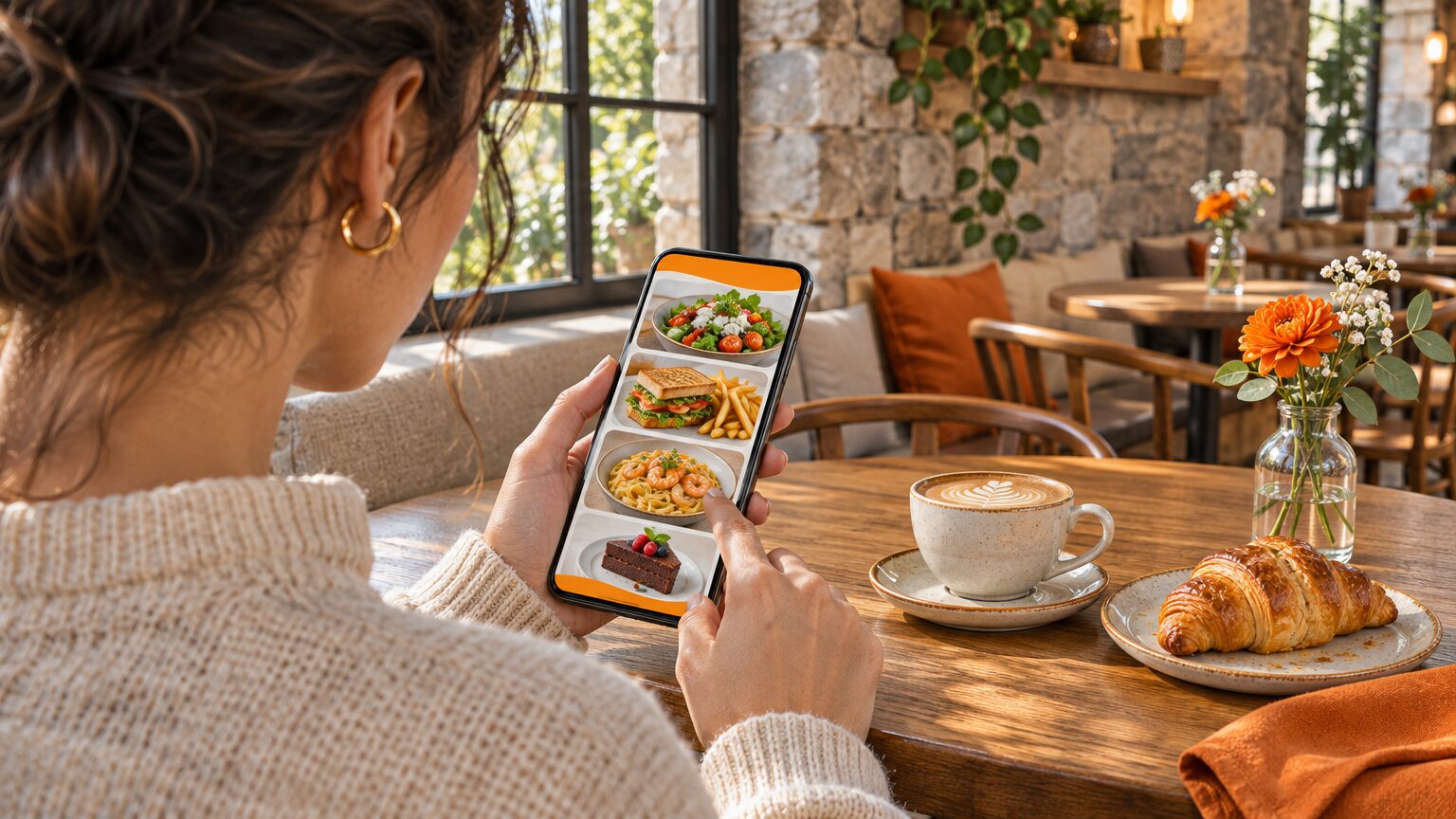
Para añadir tu carta a Google, abre tu Perfil de Empresa de Google y elige Editar menú. O ve a Editar perfil → Información de la empresa → Contacto → Enlace al menú y pega la dirección de tu carta digital. También puedes subir fotos de la carta o un PDF. Según Google, los cambios pueden tardar entre 24 y 48 horas en aparecer en Maps y en la Búsqueda.
La respuesta corta: añade un enlace al menú que apunte a tu carta digital y sube algunas fotos como reserva. Con BiteTwo, ese enlace es la misma página que abren los códigos QR de tus mesas, así que un precio que cambias una vez está bien en la mesa y en Google. El editor de menú también es útil, pero cada copia en Google es una carta más que tienes que mantener al día.
Por qué importa tu carta en Google
Tu perfil de Google puede ser la primera carta que ve un cliente, antes incluso de entrar en tu local. Por eso debe mostrar los mismos platos y precios que la carta de la mesa.
Una carta en Google se queda anticuada rápido, porque la carta existe en muchos sitios: impresa, como PDF en la web, como foto de un cliente y como copia en Google. Cuando cambian los precios, a menudo solo se actualiza una parte.
El objetivo de esta guía es sencillo: una carta que mantienes tú, y todos los demás sitios, Google incluido, apuntan a ella.
Tres formas de añadir tu carta a Google
Google ofrece tres formas: el editor de menú, un enlace al menú, y fotos o un PDF. Según Google, los menús están disponibles para negocios de comida y bebida.
| Opción | Qué ven los clientes | Cómo la actualizas | Ideal para |
|---|---|---|---|
| Enlace al menú | Un enlace que abre tu propia carta | Cambias la carta digital una vez; el enlace no cambia | Precios al día en todas partes |
| Editor de menú | Secciones, platos, descripciones y precios directamente en Google | Cambias cada entrada en Google; 24 a 48 horas de espera | Mostrar platos en el propio perfil |
| Fotos o PDF | Imágenes de tu carta impresa | Borras las fotos antiguas y subes otras nuevas | Una reserva rápida |
En la práctica recomendamos el enlace al menú más unas cuantas fotos. El editor lo puedes añadir más adelante, cuando tengas tiempo de mantenerlo igual que la carta real.
Cómo añadir el enlace al menú
El enlace es la forma más rápida de añadir tu carta a Google, porque solo necesita un campo y una dirección web. Estos son los pasos según Google:
- Inicia sesión con la cuenta que gestiona tu Perfil de Empresa.
- Elige Editar perfil y luego Información de la empresa.
- Abre la pestaña Contacto y busca Enlace al menú.
- Pega la dirección de tu carta digital, por ejemplo tu enlace de BiteTwo.
- Elige Guardar.
La página de ayuda de Google sobre los enlaces al menú describe los pasos. Usa un enlace que muestre siempre la carta actual. Un PDF en tu web funciona, pero tienes que cambiar el archivo cada vez que cambia un precio. El enlace a una carta digital, en cambio, sigue siendo el mismo mientras cambian los platos.
En BiteTwo, tu carta es una página web con su propia dirección, como /menu/casa-pepe, y es la misma página que abre el código QR de la mesa. La última parte de la dirección la eliges tú en Ajustes → Restaurante → Carta pública, para que el enlace en Google se vea limpio. Nuestra guía Carta digital con código QR explica cómo publicarla.
El editor de menú de Google, paso a paso
Con el editor de menú introduces secciones, platos, descripciones y precios directamente en tu perfil de Google. Google indica estos pasos:
- Abre tu Perfil de Empresa y elige Editar menú.
- Elige Añadir sección del menú y ponle nombre, como "Entrantes" o "Principales".
- Añade elementos e introduce el nombre, el precio y la descripción de cada plato.
- Elige Guardar y repite para cada sección.
- Para cambiar o quitar un plato, selecciónalo, edítalo o bórralo, y guarda.
Google advierte que los cambios pueden tardar entre 24 y 48 horas en verse en Google Maps y en la Búsqueda de Google. Así que si cambias un precio el viernes, algunos clientes quizá vean el antiguo durante el fin de semana.
Algunos negocios ven además la opción Copiar, que aprovecha datos de menú ya existentes. Google también describe una función experimental que crea una carta a partir de una foto. Para ello, toda la carta tiene que caber en una página y en una foto, y primero tienes que aceptar las condiciones de Google para la IA generativa.
Usa los mismos nombres y los mismos precios
Escribe cada plato exactamente como en tu carta principal y usa el mismo precio final que paga el cliente. Si los nombres o los precios no coinciden entre Google y la mesa, los clientes lo notan y tu equipo tiene que explicarlo.
Lo que el editor no cubre
La página de ayuda de Google habla de secciones, nombres, descripciones y precios, pero no menciona campos para alérgenos. Es una razón más para el enlace: en una carta de BiteTwo, cada plato puede mostrar sus alérgenos y su información dietética, marcados como se espera en tu país. Qué hay que indicar lo explicamos en Alérgenos en la carta digital.
Subir fotos de la carta o un PDF
Las fotos son la reserva más rápida, y Google acepta tanto fotos como archivos PDF. El camino es Editar menú → Fotos del menú → Seleccionar fotos o PDF. Puedes arrastrar archivos y borrar los antiguos.
Eso sí, las fotos muestran la carta del día en que se hicieron. Borra las fotos antiguas después de cada cambio de precios. Si un cliente subió una foto desactualizada, la página de ayuda de Google remite a un formulario para denunciarla.
Si hoy tu carta es solo un PDF, primero puedes convertirla en una carta digital. En BiteTwo, un asistente de IA como ChatGPT o Claude lee fotos o un PDF de tu carta con un prompt ya preparado, y tú revisas cada plato en una vista previa antes de importar nada. Los pasos están en Importa tu carta a partir de fotos con ChatGPT o Claude.
Por qué Google muestra una carta equivocada
Google puede reunir cartas de varias fuentes, así que los clientes no siempre ven tu versión. Según la página de ayuda, Google puede tomar datos de menú de tu web, y también terceros pueden sugerir platos.
Si hay varias fuentes, elige una. Abre Editar menú, luego la pestaña Menú completo, elige tu fuente preferida y guarda. La carta preferida aparece entonces públicamente en tu perfil.
Los platos populares son una función aparte. Propietarios y clientes pueden añadir fotos y nombres de platos en la app de Google Maps, y los nombres del propietario tienen prioridad.
Por último, los enlaces para pedir se gestionan en otra parte del perfil, la de pedidos de comida. No tienen nada que ver con el enlace al menú.
Cómo mantener al día tu carta en Google
La carta de Google más fácil de mantener al día es la que nunca editas en Google. Así que convierte tu carta digital en la versión principal y trata todo lo demás como un enlace a ella.
- Cambia precios y platos primero en la carta digital. En BiteTwo, la página muestra el cambio al instante.
- Marca un plato como agotado en lugar de borrarlo. Desaparece de la página hasta que lo vuelvas a activar.
- Si usas el editor de Google, cambia allí los mismos platos el mismo día.
- Cambia las fotos después de cada cambio de precios.
- Una vez al mes, abre tu perfil en el móvil y compáralo con la carta de la mesa.
Errores frecuentes
- Enlazar un PDF antiguo que nadie actualiza.
- Poner en Google precios distintos de los de la carta de la mesa.
- Cambiar un precio en Google con poca antelación y olvidar las 24 a 48 horas.
- Dejar online fotos antiguas de la carta.
- Enlazar la página de inicio en lugar de la carta.
- No elegir una carta preferida aunque Google muestre varias fuentes.
Preguntas frecuentes
¿Cuánto tarda la carta en aparecer en Google?
Según Google, los cambios pueden tardar entre 24 y 48 horas en verse en Maps y en la Búsqueda. Planifica los cambios de precios con antelación y mantén la carta digital enlazada como la versión que está bien al instante.
¿Puedo subir una carta en PDF a Google?
Sí, Google acepta fotos y archivos PDF en Editar menú → Fotos del menú. Pero un PDF es una instantánea, así que cámbialo después de cada cambio de precios o enlaza una carta en vivo.
¿Enlace al menú o editor de menú: qué es mejor?
Empieza por el enlace al menú, mejor a una carta que mantengas al día, porque así un cambio actualiza a la vez la mesa y Google. Añade el editor después si quieres mostrar platos en el propio perfil y puedes mantener iguales las dos copias.
¿Por qué Google muestra una carta antigua de mi restaurante?
Google puede tomar cartas de tu web, de terceros y de fotos de clientes. Elige tu fuente preferida en la pestaña Menú completo, borra las fotos antiguas y denuncia las fotos de clientes desactualizadas.
¿Puedo cambiar la carta de varios locales a la vez?
No en el editor: según la página de ayuda de Google, para varios perfiles solo es posible con la API de Perfil de Empresa. Es más sencillo poner un enlace al menú por local, que apunte a la carta digital de ese local.
Pasos y nombres tal como los describían las páginas de ayuda de Google en noviembre de 2026. Google puede cambiar su interfaz, así que los nombres en tu pantalla pueden variar un poco.
Lleva tu carta a Google con BiteTwo
Crea tu carta digital una vez en BiteTwo y añade su enlace a tu Perfil de Empresa de Google. Escribe la carta o impórtala desde fotos con un asistente de IA; tendrás indicaciones de alérgenos y dietas, un código QR para tus mesas y, si quieres, pedidos desde el móvil del cliente. BiteTwo es gratis: sin cuota mensual, sin comisión y sin permanencia.